J’accueille des chevaux
Mettre votre page ekyde sur votre page Facebook
Votre page Facebook montre la vie de l’écurie ; son bouton d’action peut ouvrir votre page ekyde. Cinq minutes, depuis l’application Facebook.
L’essentiel
- Cinq minutes, depuis l’application : Il faut être administrateur de la page Facebook.
- Deux endroits : Le bouton d’action sous la photo de couverture, et le champ « Site web » des informations.
- Ça ne remplace pas vos publications : Partagez aussi la page quand elle vient d’être publiée : « Partager » le fait depuis votre espace.
Pourquoi le faire
Les cavaliers qui vous suivent sur Facebook voient vos photos et vos nouvelles. Quand l’un d’eux veut réserver, il cherche un bouton. Le bouton d’action de la page, sous la photo de couverture, peut dire « Réserver » et ouvrir votre page ekyde : il arrive là où il voit vos disponibilités ou vos cours et vous écrit, sans passer par la messagerie et sans attendre votre réponse.
Le champ « Site web » des informations de la page sert à autre chose : il dit à Facebook, et à ceux qui lisent la rubrique « À propos », où est votre page officielle. Google lit peu Facebook, mais il lit ce champ.
Tout ça aide à être trouvé et à transformer un abonné en cavalier. Rien ne garantit qu’une publication soit vue : Facebook en décide.
1. Copiez le lien de votre page
Dans votre espace ekyde, « Être trouvé » montre l’adresse de votre page et un bouton « Copier le lien ». Votre page doit être publiée (voir publier votre fiche).
2. Ouvrez votre page Facebook en tant que page
Sur ordinateur : touchez votre photo en haut à droite de Facebook, puis le nom de votre page dans la liste des profils. Dans l’application, c’est le même geste depuis votre photo de profil. Vous êtes maintenant « sur » la page : son logo remplace votre photo en haut à droite, et les boutons « Tableau de bord professionnel » et « Modifier » apparaissent sous son nom.
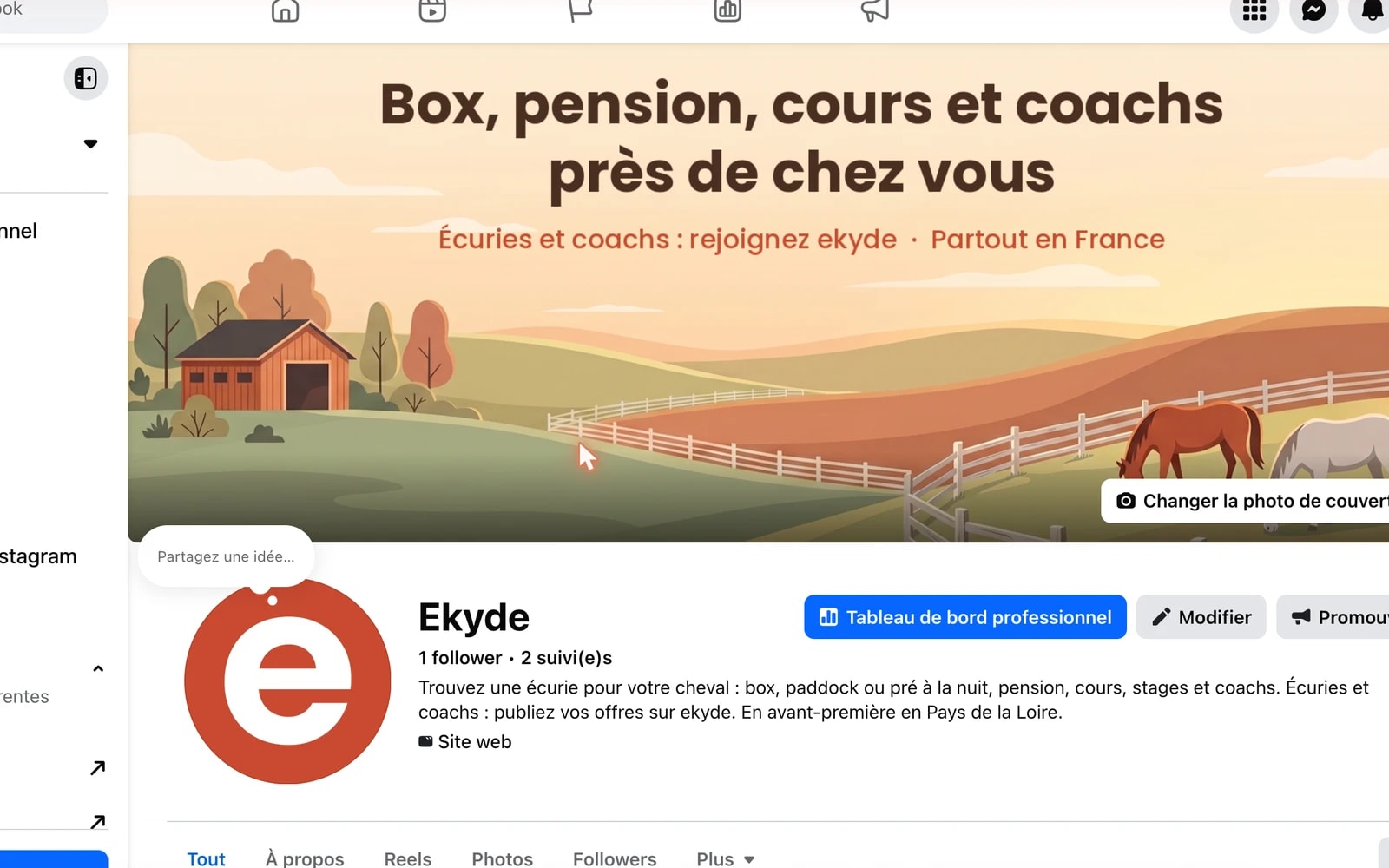
3. Ajoutez un bouton d’action vers votre page ekyde
En étant sur la page, touchez « … » à droite des onglets (sous la photo de couverture), puis « Bouton d’action » dans « Outils professionnels ». Si la page a déjà un bouton, une fenêtre « Modifier le bouton d’action » s’ouvre : touchez « Modifier le bouton ».
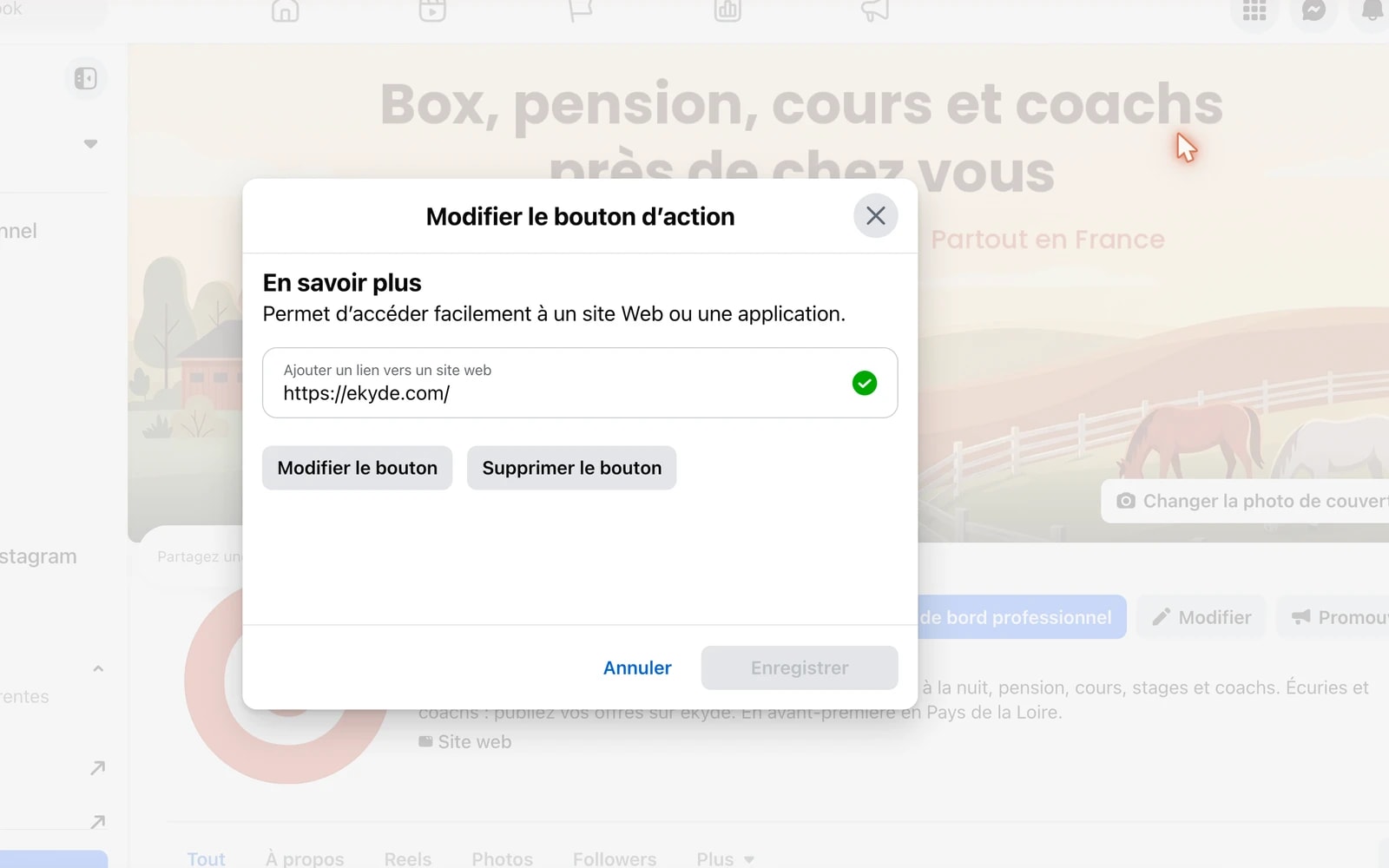
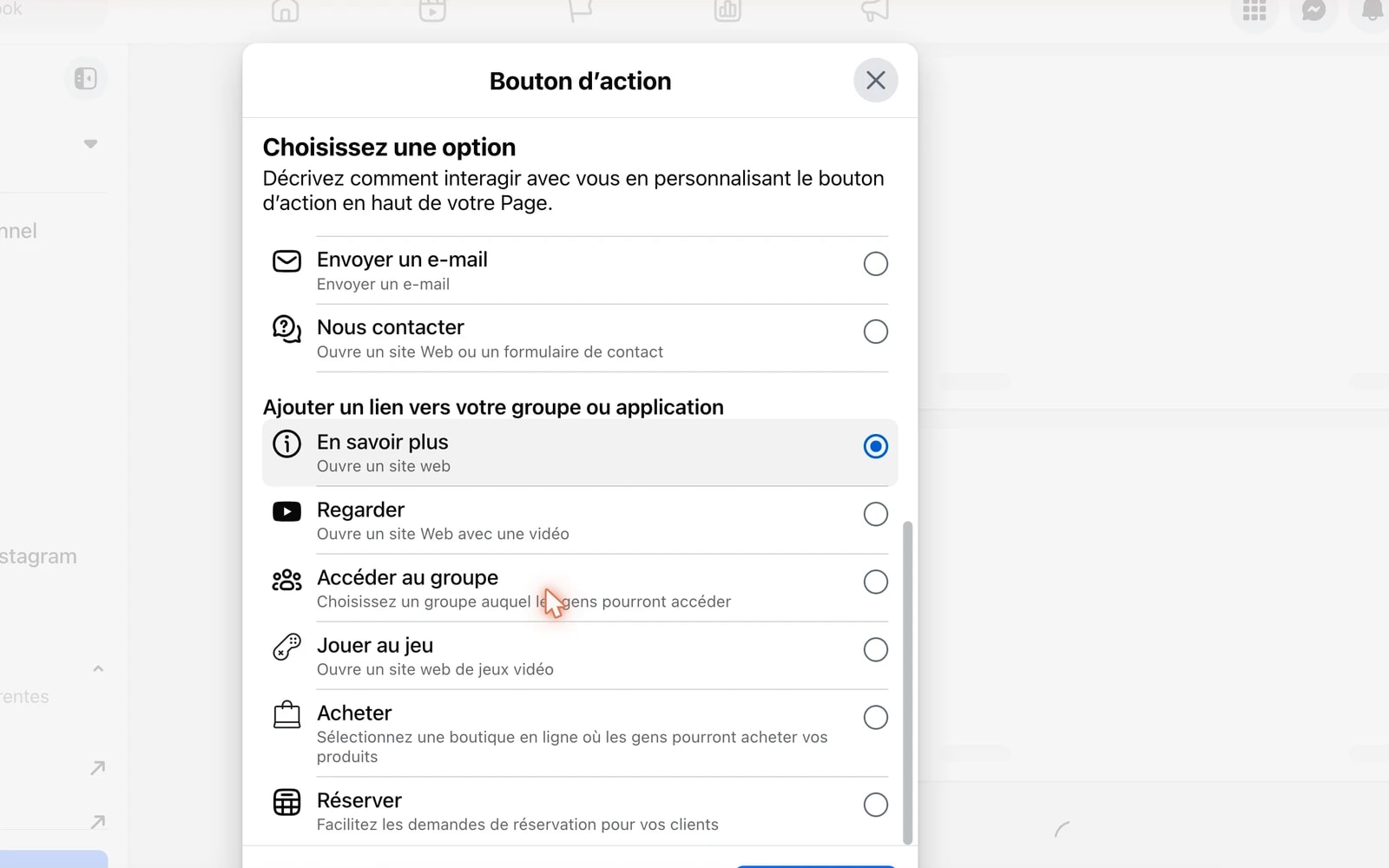
Dans la liste « Choisissez une option », prenez « En savoir plus » (« Ouvre un site web ») dans la rubrique « Ajouter un lien vers votre groupe ou application ». Le « Réserver » de Facebook, lui, connecte un outil de rendez-vous de Facebook : ce n’est pas celui d’ekyde.
Touchez « Suivant », collez votre lien ekyde dans « Ajouter un lien vers un site web », puis enregistrez. Le bouton apparaît tout de suite : touchez-le pour vérifier qu’il ouvre bien votre page ekyde.
4. Mettez aussi le lien dans « Site web »
Toujours sur la page, touchez « À propos », puis « Intro ». Sous « Détails épinglés », le crayon à droite de « Site web » ouvre le champ : collez le même lien. Enregistrez.
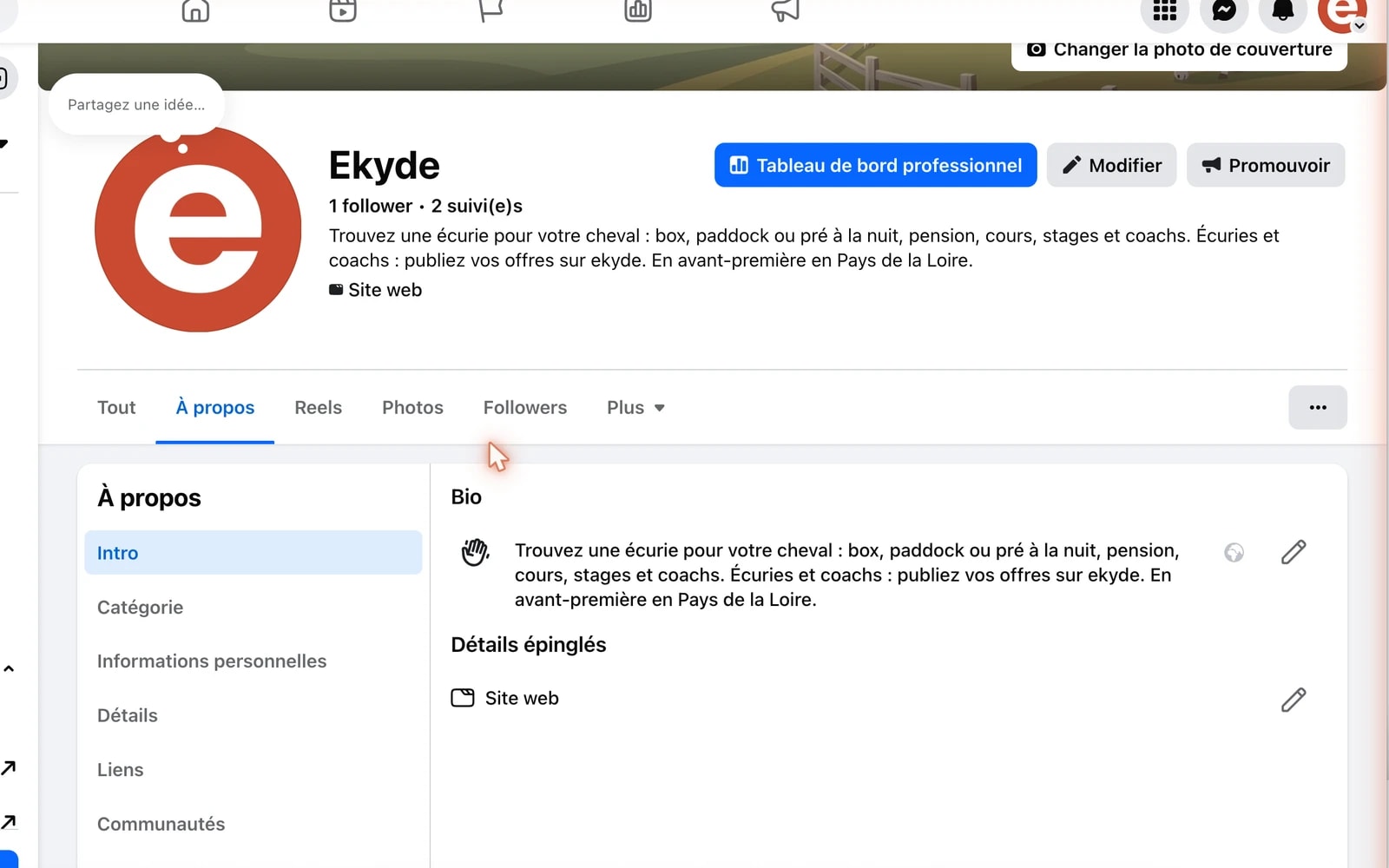
Si vous avez un vrai site, mettez-le ici et gardez votre page ekyde sur le bouton d’action.
Revenez dans « Être trouvé » et touchez « J’ai mis le lien » : la ligne Facebook passe à « Fait ».
Si vous êtes coach
Les mêmes gestes s’appliquent à une page Facebook de coach. Si vous n’avez qu’un profil personnel et pas de page, Facebook ne propose pas de bouton d’action : mettez votre lien ekyde dans la présentation de votre profil (« Modifier le profil », « Détails », « Site web ») ou créez une page, ce que Facebook ne facture pas.
Un souci ?
Si une étape ne se passe pas comme prévu, écrivez-nous depuis la page Contact : nous vous aidons à régler cela avec vous.
Ce que dit ekyde
Facebook ne laisse pas ekyde écrire sur votre page à votre place. Quand vous publiez une fiche, un stage ou un cours, votre espace vous propose un texte prêt et ouvre le partage Facebook : vous choisissez la page et vous collez. Le bouton « Réserver », lui, se règle une fois et reste.
Pour aller plus loin
- Mettre votre page ekyde sur Google Maps
- Le lien dans votre bio Instagram
- Site, page Facebook, fiche Google : que faut-il à une écurie ?
Sources
Écrans de Facebook relevés en octobre 2026 ; Facebook change souvent son interface, les noms des boutons peuvent différer.
- Aide Facebook : Ajouter ou modifier le bouton d’action de votre Page
Et ensuite ?
Retrouvez les points de contact d’ekyde pour les utilisateurs.