J’accueille des chevaux
Mettre votre page ekyde sur Google Maps
Quand quelqu’un trouve votre écurie ou votre nom sur Google, le bouton « Site Web » peut l’amener sur votre page ekyde, là où il voit vos disponibilités et vous écrit. Dix minutes, une fois.
L’essentiel
- Dix minutes, une fois : Depuis le téléphone ou l’ordinateur, avec le compte Google qui gère votre fiche.
- Il faut déjà une fiche Google : Si vous n’en avez pas, Google la crée sans rien vous facturer ; comptez une à deux semaines de vérification.
- Google affiche le lien sous quelques jours : Vous le vérifiez dans Google Maps : « Site Web » doit ouvrir votre page ekyde.
Pourquoi le faire
Quand quelqu’un cherche « centre équestre » ou « coach équitation » avec le nom de sa commune, Google montre d’abord la carte, avec des fiches d’établissement. S’il touche « Site Web » sur la vôtre, il arrive quelque part. Sans lien, il referme la carte et cherche ailleurs. Avec votre page ekyde en face de ce bouton, il arrive sur une page qui dit ce que vous proposez, vos disponibilités ou vos cours, et comment vous écrire.
Il y a une deuxième raison, moins visible. Google et les assistants d’IA relient ce qu’ils trouvent sur vous : votre fiche Google, votre page Facebook, votre page ekyde. Plus ces pages se citent, avec le même nom et le même téléphone, plus ils sont sûrs que c’est bien vous, et plus ils peuvent vous proposer quand on cherche une écurie ou un coach près de chez soi.
Tout ça aide à être trouvé. Personne ne peut promettre une place dans les résultats, ni Google, ni ekyde.
1. Copiez le lien de votre page
Dans votre espace ekyde, « Être trouvé » montre l’adresse de votre page et un bouton « Copier le lien ». Le lien ressemble à ekyde.com/etablissement/votre-ecurie ou ekyde.com/coach/votre-nom. Il ne change jamais, même si vous modifiez votre page.
Votre page doit être publiée : tant qu’elle est en brouillon, l’adresse n’est pas encore ouverte au public. Voir publier votre fiche ou créer sa page de coach.
2. Ouvrez votre fiche Google
Sur l’ordinateur : dans Google, connecté au compte qui gère la fiche, tapez le nom de votre établissement. Un bandeau « Votre établissement sur Google » apparaît au-dessus des résultats, avec des boutons.
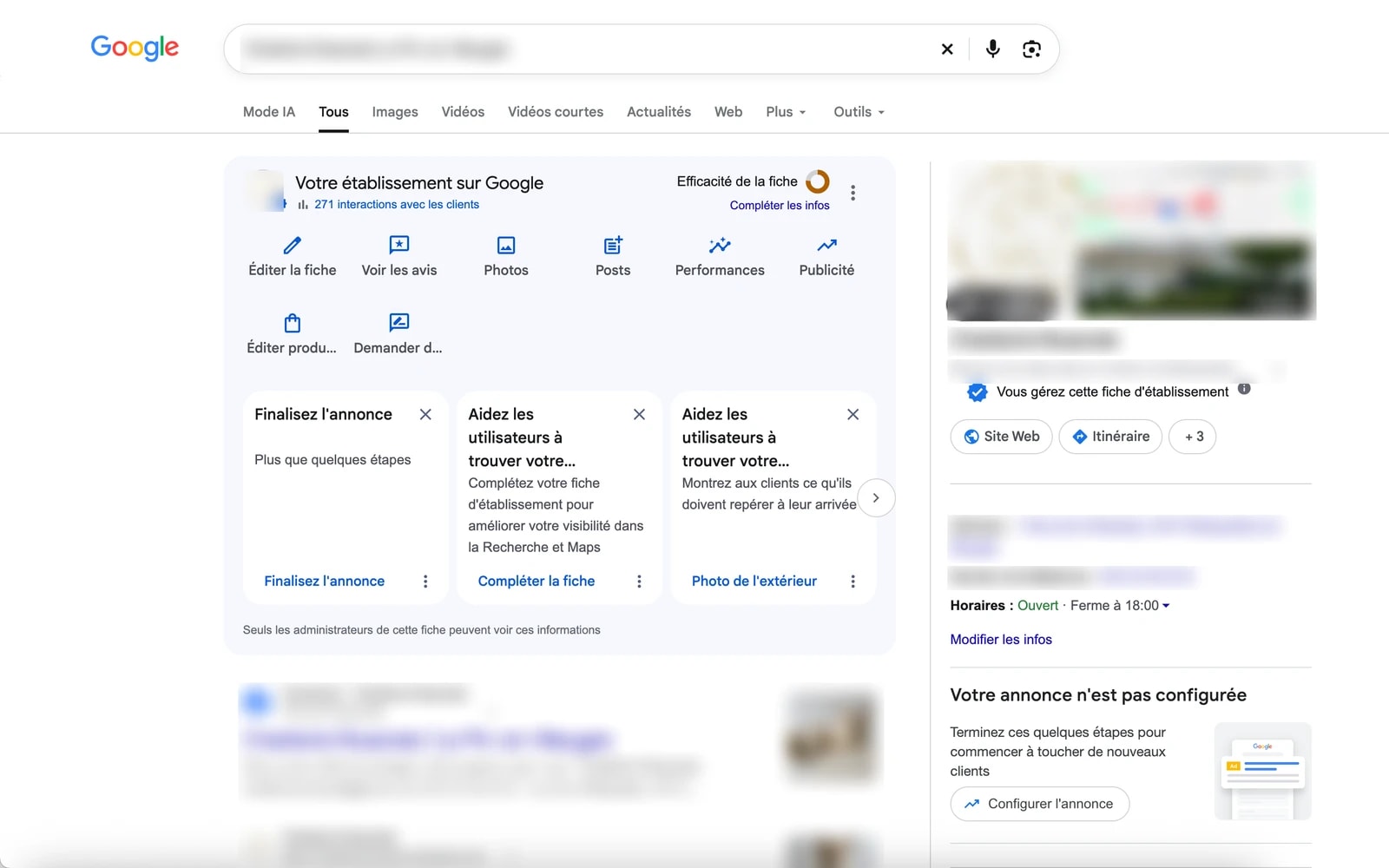
Sur le téléphone : ouvrez l’application Google Maps, touchez votre photo de profil en haut à droite, puis « Votre fiche d’établissement ».
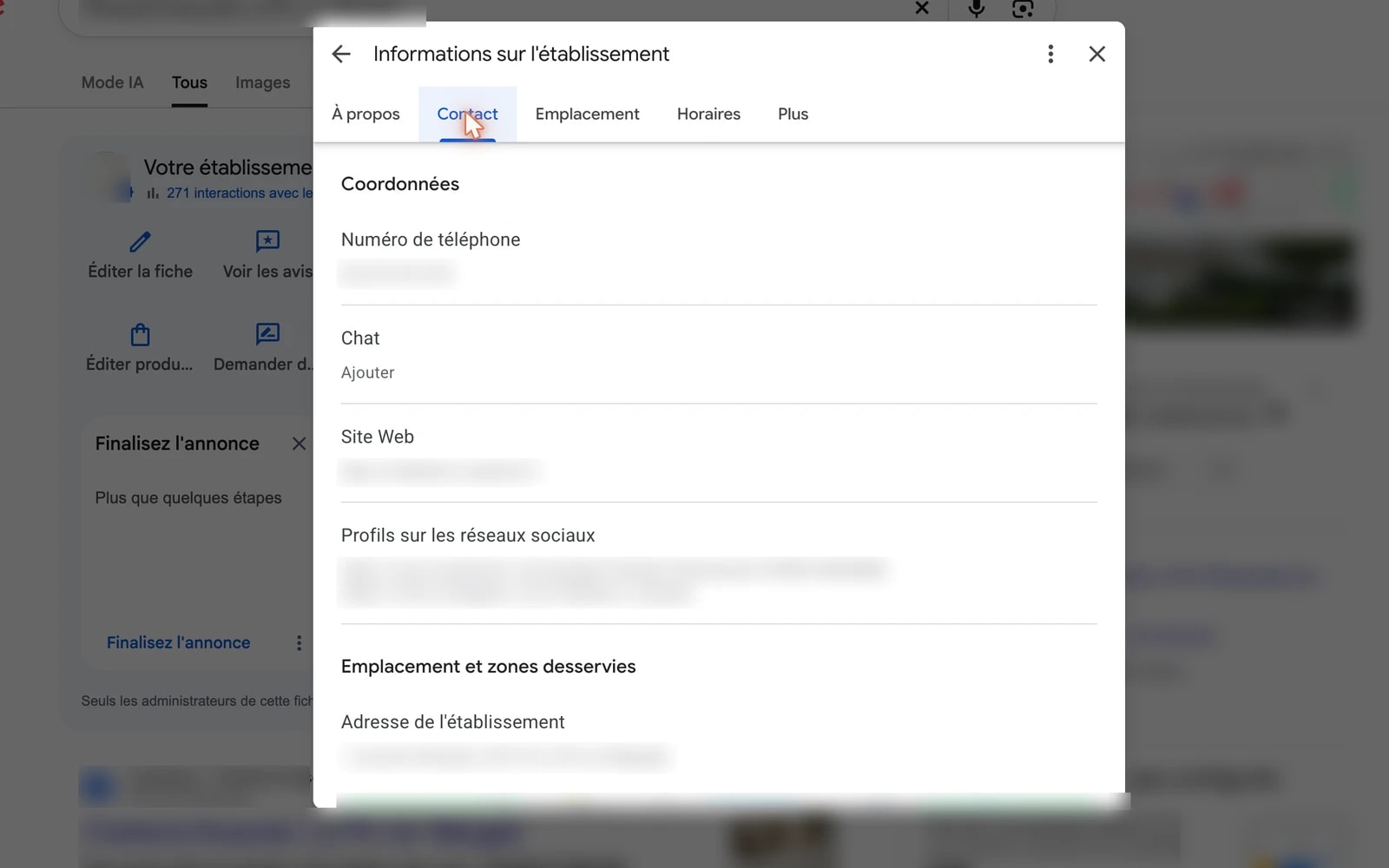
3. Touchez « Éditer la fiche », puis l’onglet « Contact »
Le panneau « Informations sur l’établissement » s’ouvre avec plusieurs onglets : « À propos », « Contact », « Emplacement », « Horaires ». Touchez « Contact » : la rubrique « Coordonnées » tient le téléphone et le site web.
4. Collez votre lien dans « Site Web »
Collez le lien copié à l’étape 1 dans le champ « Site Web », puis « Enregistrer ». Si un autre site y était déjà, remplacez-le ou gardez-le : un seul lien tient dans ce champ. Si vous avez un vrai site, gardez-le ici et mettez votre page ekyde sur ce site.
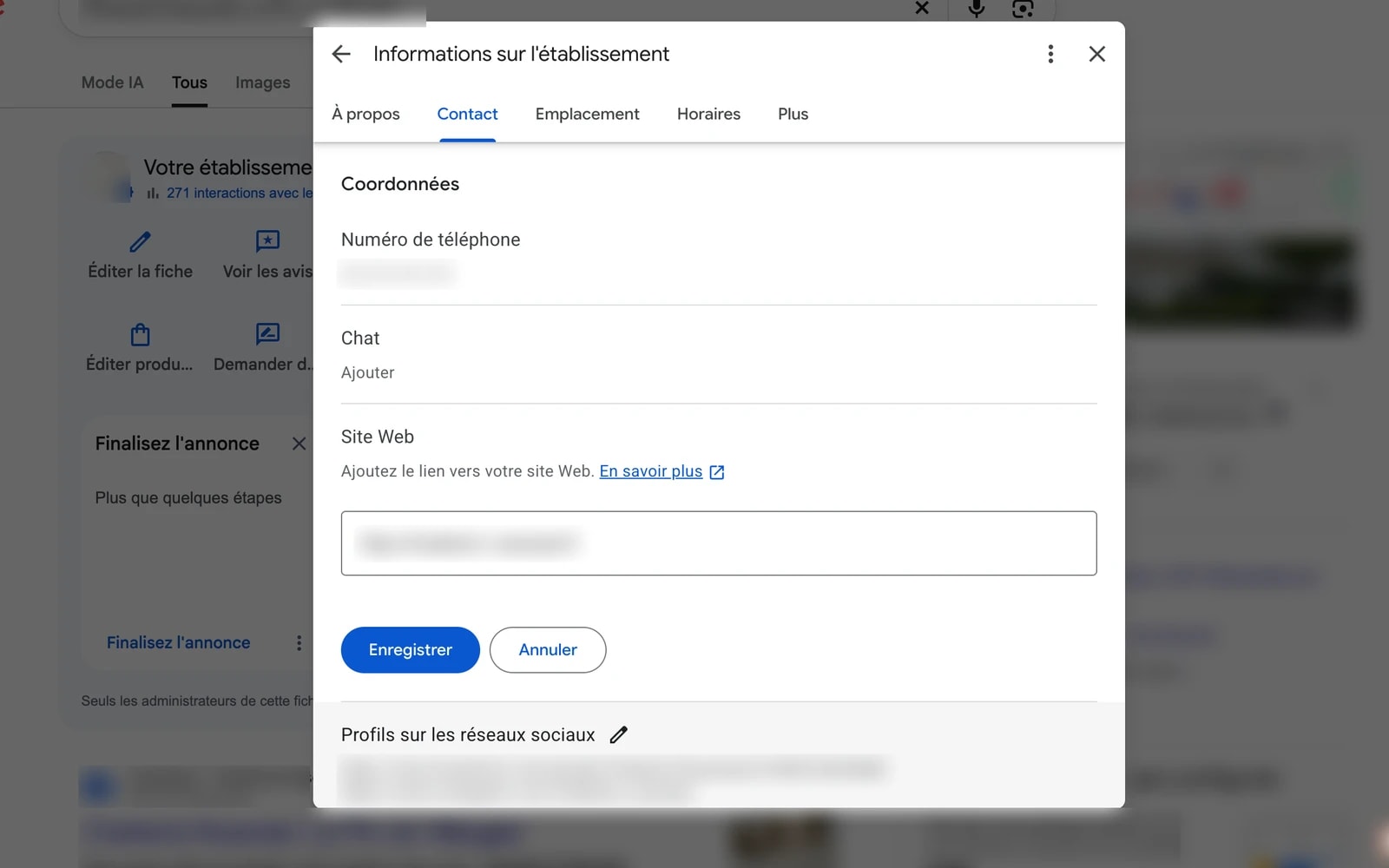
Google peut relire la modification avant de l’afficher. Il indique alors « En attente d’examen » pendant quelques heures à quelques jours.
5. Vérifiez sur Google Maps
Cherchez votre établissement dans Google ou Google Maps, sans être connecté si possible, ou depuis le téléphone d’un proche : le bouton « Site Web » doit ouvrir votre page ekyde.
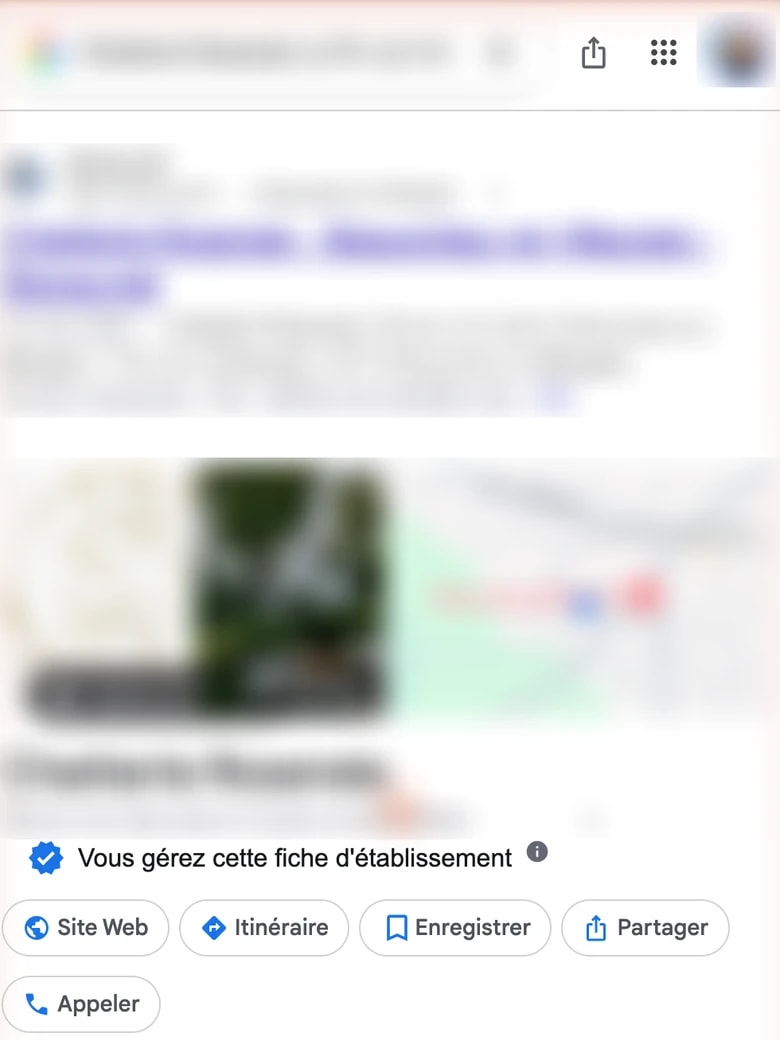
Revenez ensuite dans « Être trouvé » et touchez « J’ai mis le lien » : la ligne Google Maps passe à « Fait ». C’est vous qui le dites ; ekyde ne lit pas votre fiche Google.
Si vous êtes coach
Un coach qui enseigne chez ses cavaliers peut avoir une fiche Google sans adresse : à la création, Google demande si vous recevez à une adresse ou si vous vous déplacez ; répondez « Je me déplace », et il n’affiche que vos zones. Le champ « Site Web » est le même ; collez-y votre page ekyde.com/coach/votre-nom.
Pas encore de fiche Google ?
Google la crée sans rien vous facturer : cherchez « Google Business Profile », touchez « Gérer maintenant » et répondez à ses questions, avec le nom exact de votre établissement et le téléphone que vous donnez partout. Google vérifie ensuite que l’établissement est bien le vôtre, souvent par courrier à l’adresse, parfois par vidéo. Comptez une à deux semaines, puis reprenez à l’étape 1.
Un souci ?
Si une étape ne se passe pas comme prévu, écrivez-nous depuis la page Contact : nous vous aidons à régler cela avec vous.
Ce que dit ekyde
Votre page ekyde est une page web à part entière, à son adresse, que les moteurs de recherche peuvent lire une fois publiée. Dans votre espace, « Être trouvé » rassemble les quatre endroits où mettre son lien, Google Maps, Facebook, Instagram et votre site, avec l’état de chacun ; le bloc « Votre fiche sur Google » de l’accueil dit ce qu’il reste à compléter sur la page elle-même. Aucun de ces gestes n’est demandé par ekyde : ils servent à ce qu’on vous trouve.
Pour aller plus loin
Sources
Écrans de Google relevés en octobre 2026 ; Google change souvent son interface, les noms des boutons peuvent différer.
- Aide Google : Modifier les informations de votre établissement
- Aide Google : Valider votre établissement
Et ensuite ?
Retrouvez les points de contact d’ekyde pour les utilisateurs.